快速上手(5 分钟)
装好 DevGo 后,先做这三件事,最核心的能力就都用上了。
1. 整页双语翻译
作用:把整个网页翻译成你的语言,译文插在原文段落后面,边读边对照。
怎么做:打开任意外文网页,任选其一——
- 点工具栏 DevGo 图标 →「翻译」页 → 点「翻译当前页面」
- 在页面空白处右键 →「翻译当前页面(再次点击恢复原文)」
- 在
chrome://extensions/shortcuts给「整页行间翻译」绑定快捷键后一键切换
译文随滚动按需加载,长页面不用等全页翻完;再点一次「显示原文」即恢复。
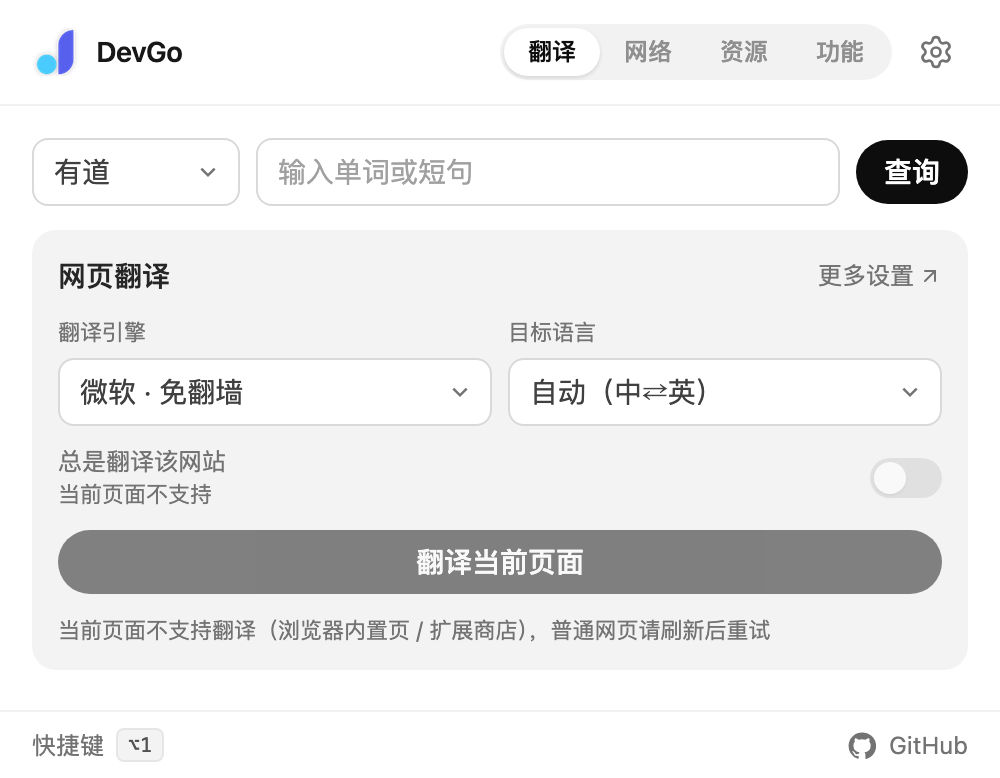
图:弹窗「翻译」页——「翻译当前页面」一键开始,译文按需加载。
TIP
引擎默认是微软翻译(免翻墙),也可切换 Google 或自己的 AI 大模型,见整页双语翻译。
2. 划词翻译与 AI 动作
作用:选中一段文字,上方浮出工具条,不用跳转页面。
怎么做:在网页里选中文字——
- 网页文字:翻译 / 解释 / 总结 / 问 AI,选中单个英文单词还会并行显示词典释义
- 输入框里的文字:润色 / 纠错 / 正式,AI 处理完可一键「替换原文」
- 工具条动作不够用?在设置页「划词 → 工具条动作」添加自己的动作(如「转 JSON」「解释报错」),填名称和提示词即可
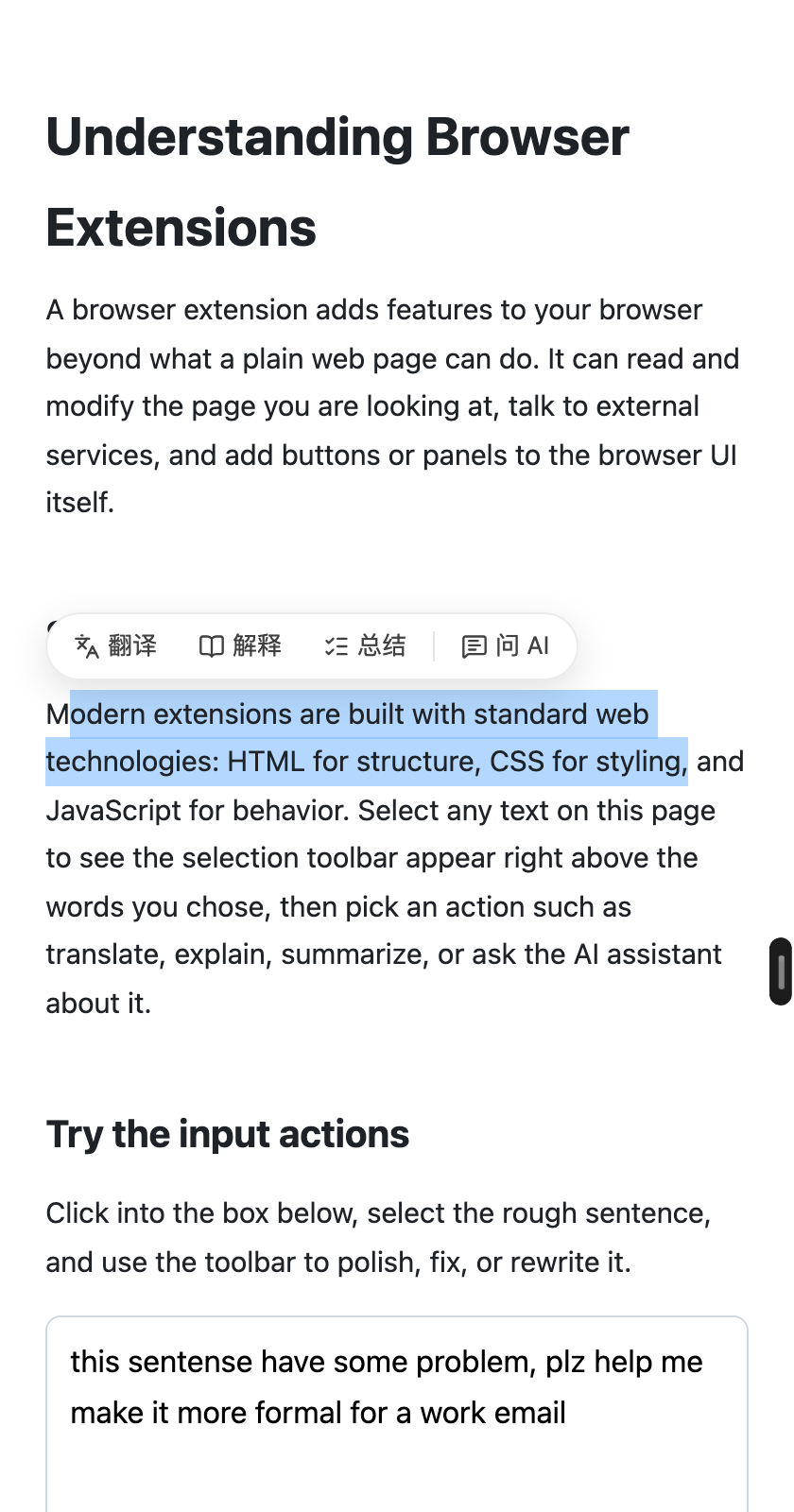
图:选中网页文字后浮出的工具条:翻译 / 解释 / 总结 / 问 AI。
TIP
解释、总结等 AI 动作需要先配置模型,见 AI 模型。觉得工具条碍事?弹窗「功能」页可只对当前网站停用。
3. 悬浮快捷栏
作用:网页右侧贴边的深色悬浮条,悬停展开常用操作。
怎么做:把鼠标移到网页右侧边缘——
- 翻译本页 / 显示原文:一键切换整页翻译
- AI 总结本页:打开侧边栏并自动开始总结
- AI 助手:打开侧边栏对话
- 回到顶部:页面滚过一段距离后才出现
悬浮条可以上下拖动;点左上角 × 可以选择「本次不显示 / 在本站不显示 / 全部网站都不显示」。
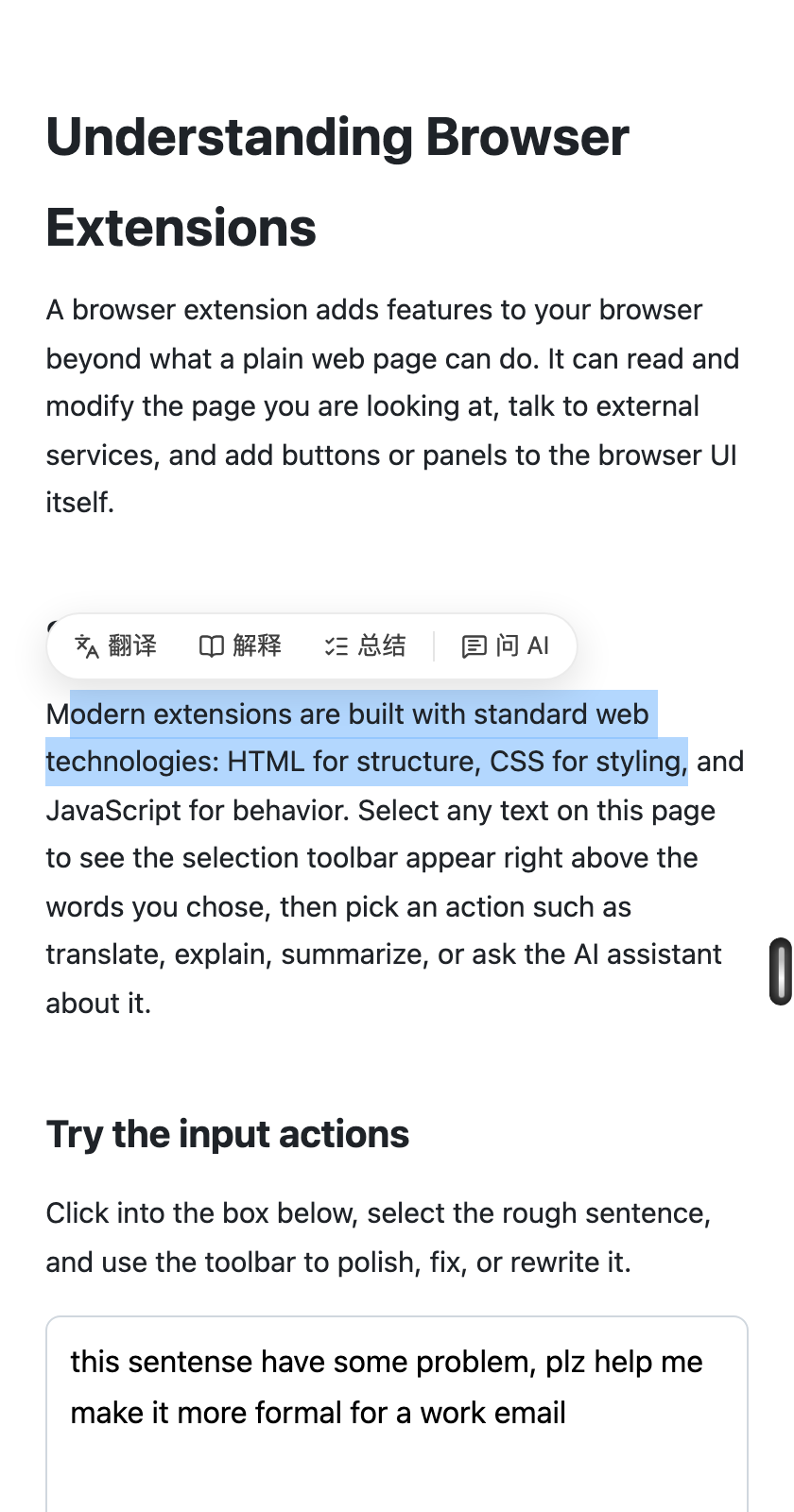
图:网页右侧的悬浮快捷栏,悬停展开快捷操作。
默认快捷键
| 快捷键 | 作用 |
|---|---|
Alt+1(macOS ⌥1) | 打开弹窗(默认页) |
Alt+2(macOS ⌥2) | 打开 / 关闭侧边栏 AI 助手 |
Alt+3(macOS ⌥3) | 打开弹窗「网络」页 |
Alt+4(macOS ⌥4) | 打开弹窗「资源」页 |
| 未绑定 | 整页行间翻译(可在 chrome://extensions/shortcuts 绑定) |
所有快捷键都可以自定义,见通用与外观。
下一步
- 配置 AI 模型,解锁 AI 解释、总结、润色与侧边栏助手
- 开着代理上网?看看真实 IP 防护
- 想让 AI 直接操作网页?了解 网页工具(WebMCP)