真实 IP 防护
一句话:开着代理上网时,网站仍可能借助 WebRTC 绕过代理拿到你的真实 IP,进而判断大致位置和运营商;开启防护后,网站只能看到代理的 IP。
先弄清它管什么
- 管:浏览器里的网页借 WebRTC(网页音视频通话用的技术)绕过代理、悄悄探测你的真实 IP 和内网地址
- 不管:电脑上的其他应用(App 走的不是浏览器);网页申请 GPS 精确定位的权限由浏览器单独弹窗询问,也不在这里控制
开着代理时建议开启防护;不开代理时一般用不上。
防护级别
设置页「网络 → 真实 IP 防护」里选择:
| 级别 | 效果 | 代价 |
|---|---|---|
| 不防护(浏览器默认) | 网页可以悄悄拿到真实 IP 和局域网地址 | 无 |
| 隐藏 VPN / 虚拟网卡 | 不暴露 VPN、虚拟机等额外网卡的地址 | 很小:仅能经 VPN / 虚拟网卡连通的通话可能连不上 |
| 隐藏局域网地址 | 网页看不到家里 / 公司内网地址 | 小:同一内网的网页通话、P2P 改走公网,可能稍慢 |
| 隐藏真实 IP(推荐) | 开着代理时网页只能看到代理 IP | 少数网页视频通话可能变慢或连不上 |
这里的设置改完即保存,不需要点上方的「保存并应用」。
开启确认弹窗:会改什么、影响什么
第一次选择防护级别(或打开下面的开关)时,DevGo 会先弹窗讲清三件事,点「确认开启」才会生效:
① DevGo 实际做的事(以「隐藏真实 IP」为例):修改浏览器的 WebRTC 设置——禁止不经代理的 UDP 连接,网页的音视频连接只能通过代理建立,网站因此拿不到你的真实 IP。对所有网页生效。
② 可能受影响的功能:
- 网页版视频会议、语音通话(腾讯会议 / 飞书 / Google Meet 网页版等)可能变慢、卡顿或连不上,代理不支持 UDP 时更明显
- 网页 P2P 传文件、直播连麦、部分网页游戏的实时连接
- 没开代理时,部分网页通话也可能无法建立连接
弹窗会同时写明:普通浏览、看视频、下载,以及电脑上的客户端 App(如会议客户端)都不受影响。
③ 出了问题怎么恢复:遇到网页会议连不上,把级别改回「不防护」即可恢复;弹窗「网络」页能看到防护是否开启。
其他级别和开关的确认弹窗同理:「禁用网页音视频通话」会列出所有网页会议 / 语音通话 / 屏幕共享用不了;「隐藏摄像头和麦克风」会列出网页录音录像、拍照上传、语音输入、人脸核验会失效——每个弹窗底部都附有对应的恢复方法。
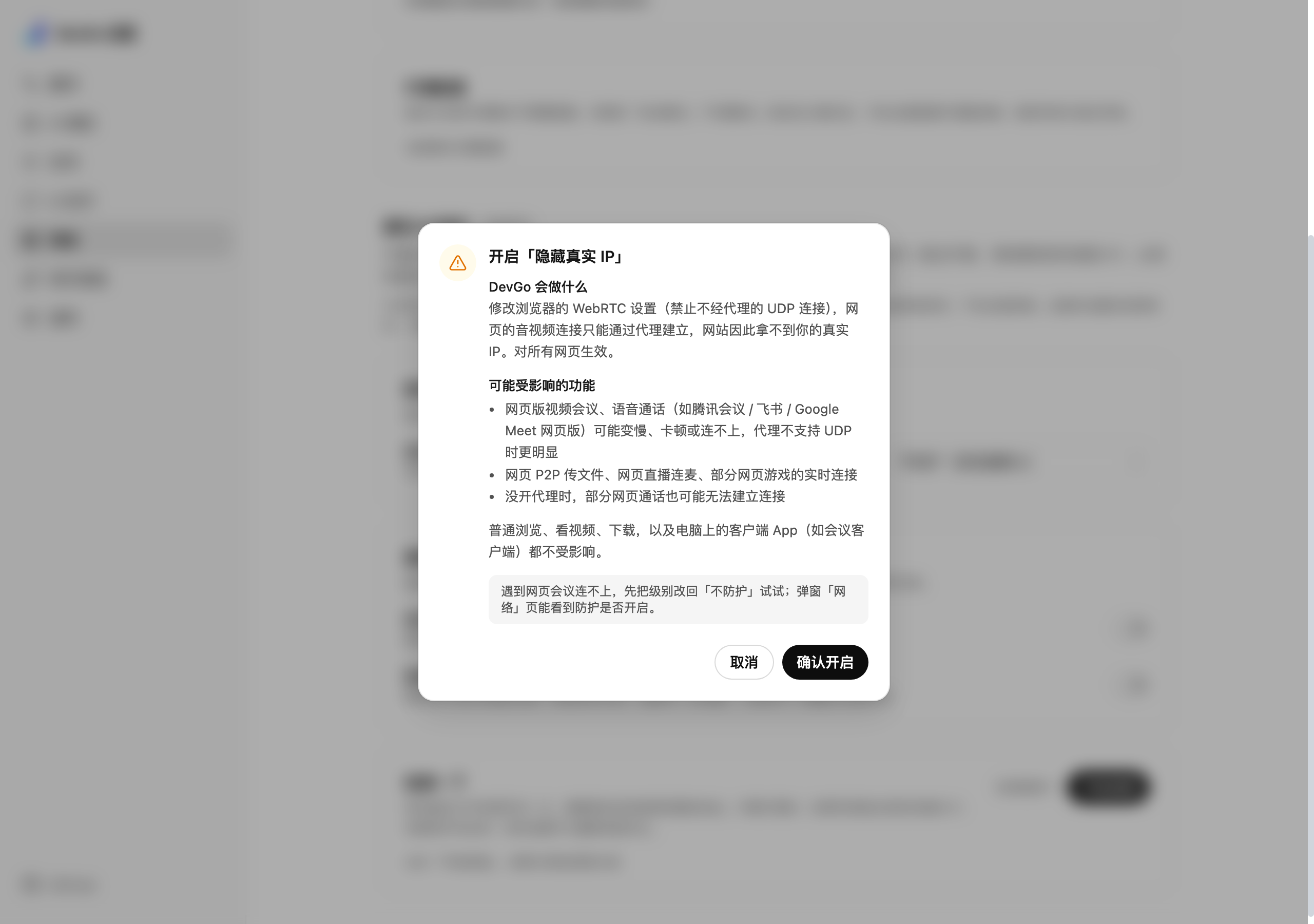
图:开启「隐藏真实 IP(推荐)」前的确认弹窗——写清实际改动、可能受影响的网页功能与恢复方法。
更彻底的屏蔽
级别之外还有两个独立开关,任何网站都绕不过去,但对应功能会直接用不了,修改后刷新网页生效:
- 禁用网页音视频通话(WebRTC):网页加载前移除 WebRTC 接口,网站彻底拿不到你的任何 IP;所有网页版会议、通话、P2P 传文件用不了
- 隐藏摄像头和麦克风:屏蔽网页读取媒体设备的接口;网站读不到你有哪些设备(这类信息常被用来识别、追踪同一台电脑),摄像头麦克风也调用不了
检测一下
设置页内置「检测一下」:点「开始检测」,用你最近打开的网页实际探测一次,结果以网站视角列出它拿到的地址:
- 公网 IP:开着代理时,这里应该是代理的 IP——出现你的真实 IP 就说明防护没生效
- 局域网地址:内网地址,建议隐藏
- 本机地址(已匿名处理):浏览器自动做了 mDNS 匿名化,安全
改完设置可以重新检测对比。
权限与接管状态
- 第一次开启防护时,浏览器会请求「更改隐私设置」权限(
privacy是可选权限,只有开启时才申请);若曾拒绝导致「还没授权」,重新选一次级别即可再次申请 - 防护状态显示当前浏览器生效的策略;若提示「被其他扩展接管」(如装了别的 WebRTC 类扩展)或「浏览器策略锁定」,DevGo 的设置不会生效,需要先处理冲突来源
弹窗里的状态
弹窗「网络」页始终显示防护是否开启:开着代理却未开启防护时,会用橙色提醒「网站仍可能看到你的真实 IP」,点击直达设置页。
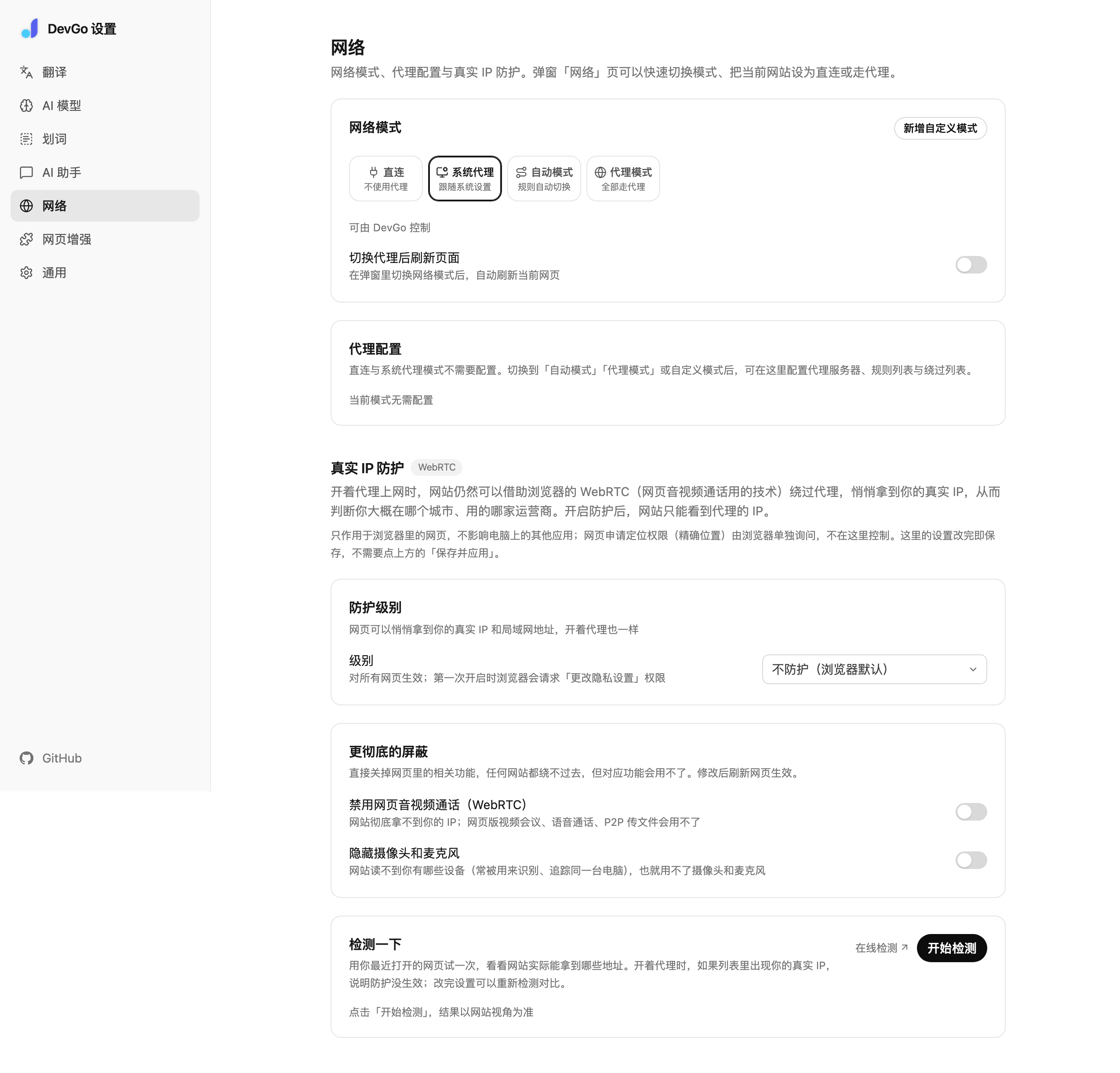
图:设置页「网络 → 真实 IP 防护」——防护级别、更彻底的屏蔽与「检测一下」。