整页双语翻译
一句话:译文插在原文段落之后,随滚动按需翻译,再点一次还原;支持 Shadow DOM / Web Components 页面。
入口
- 弹窗:
Alt+1→「翻译」页 →「翻译当前页面 / 显示原文」 - 右键菜单:页面空白处右键 →「翻译当前页面(再次点击恢复原文)」
- 悬浮快捷栏:悬停网页右侧悬浮条 →「翻译本页 / 显示原文」
- 快捷键:「整页行间翻译」默认未绑定,可在
chrome://extensions/shortcuts自行设置 - 自动:把常用站点加进「总是翻译的网站」,打开即自动翻译
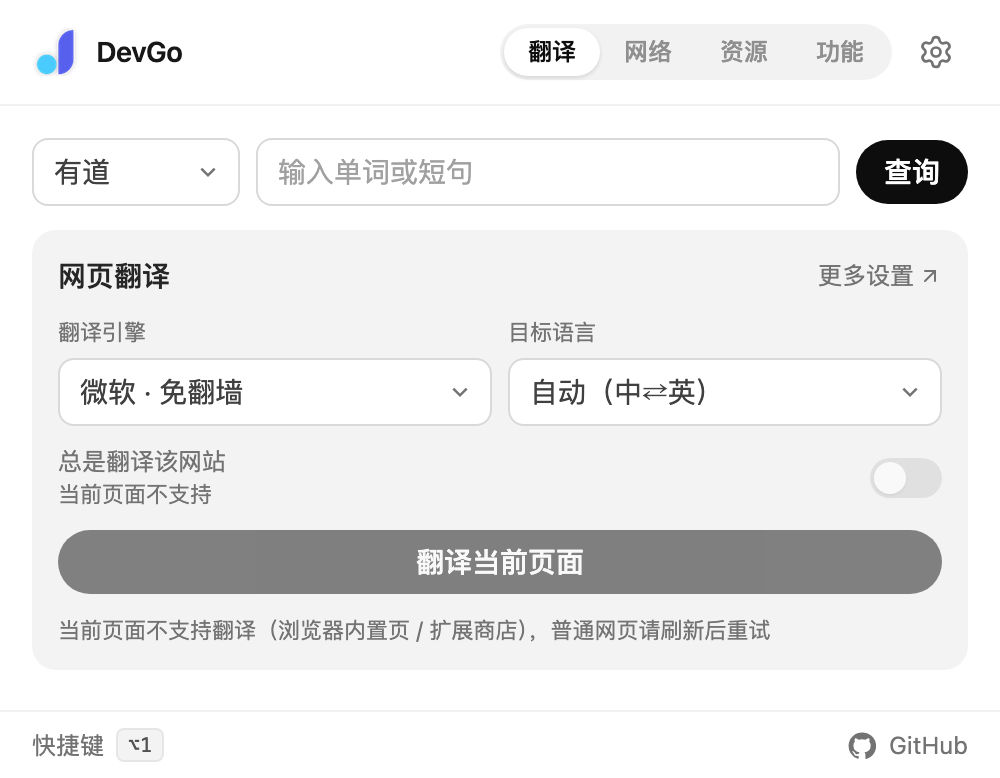
图:弹窗「翻译」页——引擎、目标语言与「总是翻译该网站」。
翻译引擎
| 引擎 | 特点 |
|---|---|
| 微软 · 免翻墙 | 默认。免费可用,国内网络直连 |
| 翻译质量好,需要代理 | |
| AI 大模型 | 用你自己的模型翻译,质量与术语可控;需在AI 模型配置翻译模型 |
目标语言默认「自动」:中文页面译成英文,其余页面译成简体中文;也可以固定为 17 种语言中的任意一种。
展示方式
在设置页「翻译 → 网页翻译」里可调:
- 双语对照(默认):译文插在原文段落之后
- 仅译文:隐藏原文,只保留译文,读起来更沉浸
- 译文下划线:给译文加虚线,方便和原文区分
悬停翻译
不想整页翻?设置页「翻译」里可以开启悬停翻译,只翻鼠标下的段落:
| 模式 | 用法 |
|---|---|
按 Alt / Ctrl / Shift | 鼠标指向段落,按一下修饰键翻译,再按一次恢复(默认 Alt,macOS 为 ⌥) |
| 停留自动翻译 | 鼠标在段落上停留片刻自动翻译 |
总是翻译的网站
把 developer.mozilla.org 这类常读的外文站加进列表,打开就自动整页翻译。也可以在弹窗「翻译」页对当前网站一键开关。
注意事项
- 浏览器内置页(
chrome://开头)和扩展商店不支持翻译;普通网页如果刚装扩展就翻不了,刷新一次再试 - 长页面按需加载:滚动到哪翻到哪,失败段落后面有 ↻ 可以单独重试
- 选 AI 大模型翻译时,建议选不带深度思考的快模型(如 glm-4-flash、qwen-turbo),整页翻译更跟手
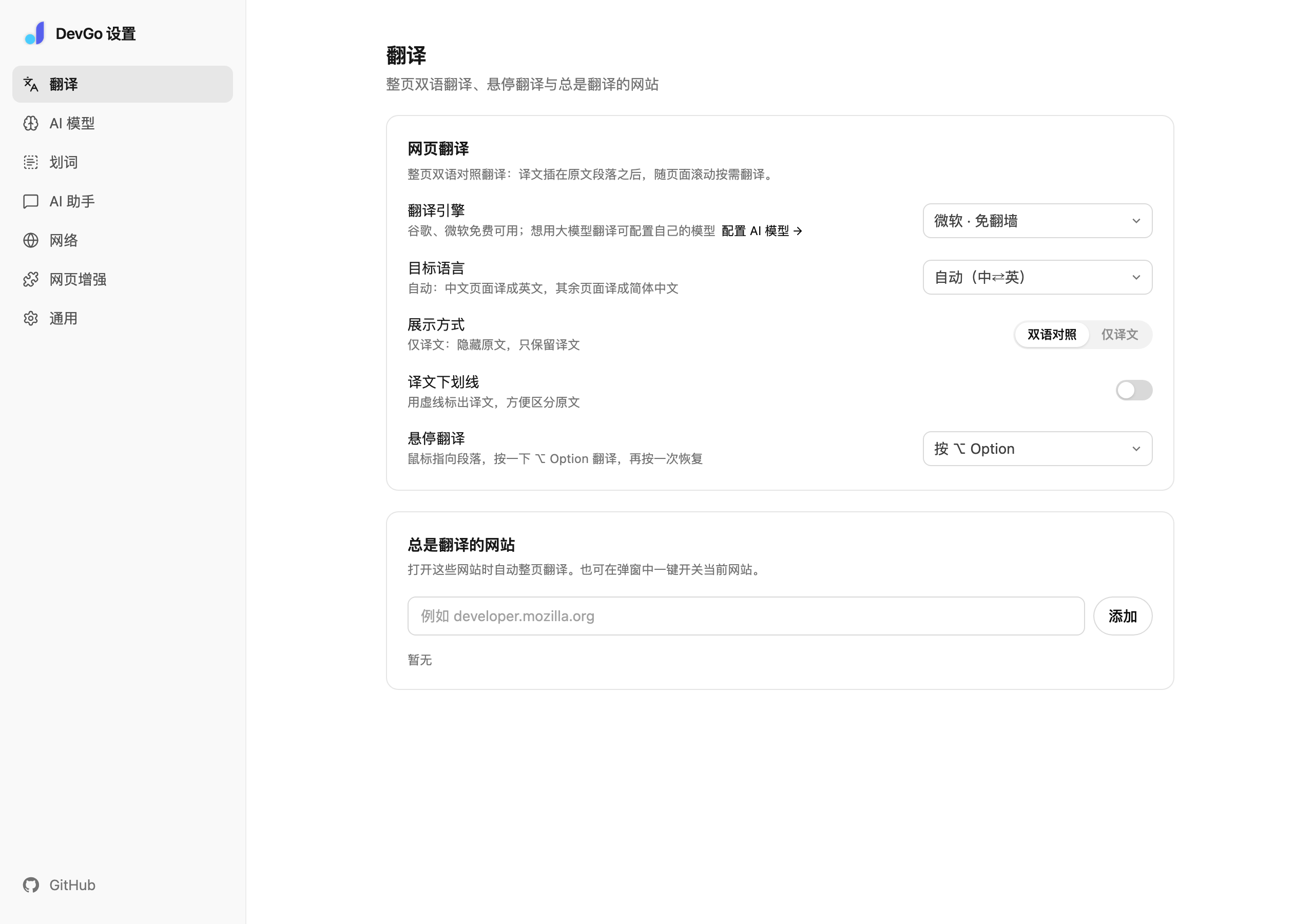
图:设置页「翻译」——展示方式、译文下划线、悬停翻译与总是翻译的网站。