网页工具(WebMCP)
一句话:自动列出网页通过 WebMCP 注册的工具(含 iframe),AI 可以调用它们完成任务;侧边栏「网页工具」页可以查看每个工具的说明并手动执行(方便调试网页的 WebMCP 实现)。
前置条件
WebMCP 目前是 Chrome 的实验功能:
- 使用 Chrome 150 及以上
- 打开
chrome://flags,搜索「WebMCP for testing」并启用 - 重启浏览器
未开启时,弹窗「功能」页的「查看工具」按钮为禁用态并说明原因;Firefox 暂不支持。
怎么用
打开提供了工具的网页,侧边栏切到「网页工具」页:
- 每个工具一张卡片:工具名、只读或可能修改数据标签(来自 iframe 的会额外标注)、说明
- 展开卡片可以按参数 Schema 生成的模板填参数,点「执行」,结果或错误显示在下方
- 顶部会提示工具数量,右侧可「重新检测」(单页应用可能随时注册 / 注销工具)
- 浏览器没开 WebMCP、页面读取不到、没有工具、检测中,四种情况各有说明页告诉你原因和处理方式
更省事的用法是直接在「对话」页描述需求,比如「帮我搜一下红色的 T 恤」,AI 会自动调用网页工具完成。
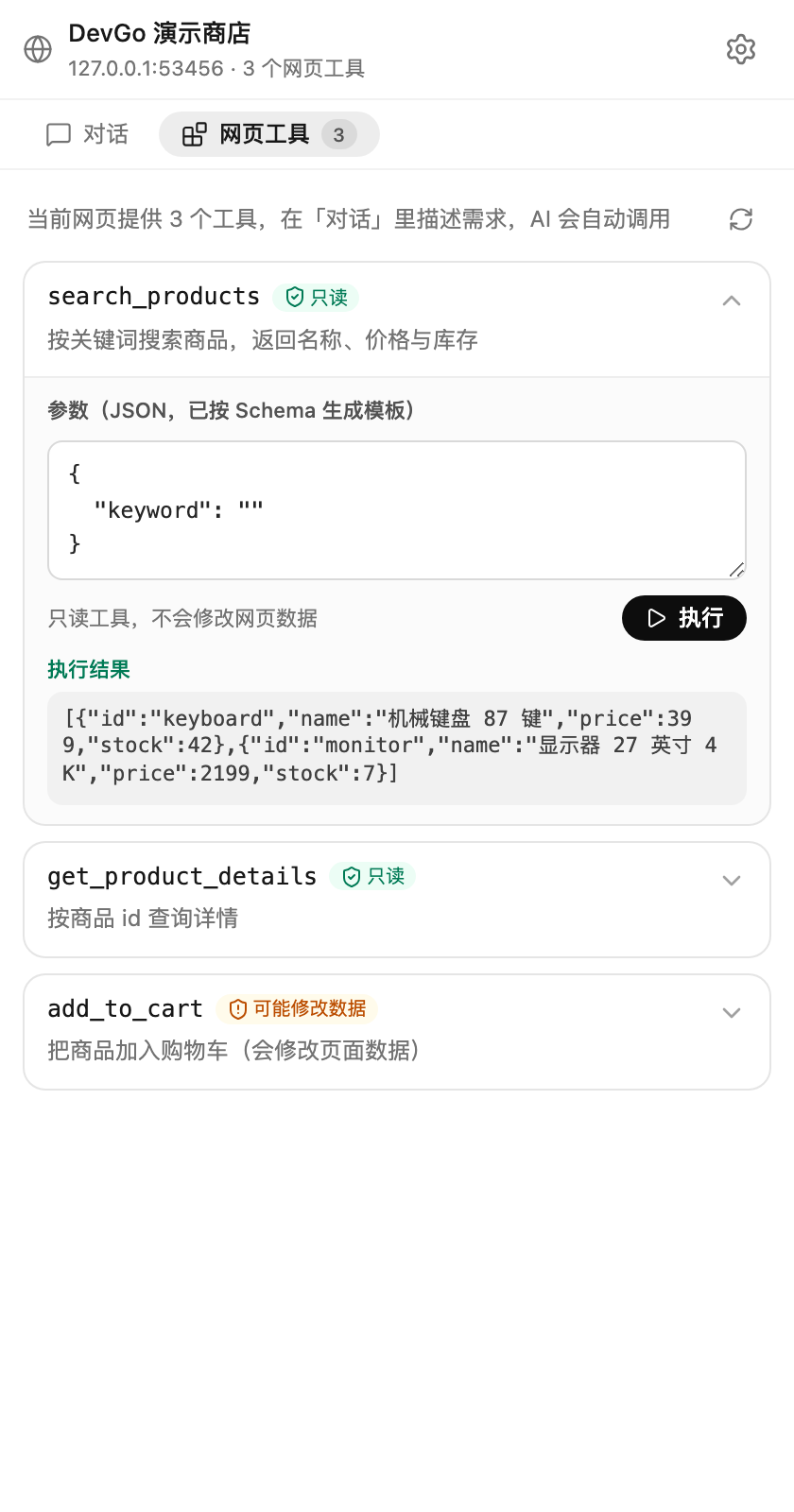
图:侧边栏「网页工具」页——工具卡片与只读 / 可能修改数据标签,search_products 已执行并返回结果。
执行前确认
网页提供、且未声明为只读的工具(可能提交表单、下单等),执行前会先弹卡片让你确认,可以「允许执行」或「拒绝」。这一保护默认开启,也可以在设置页「AI 助手」里关掉(不建议)。
给网页开发者的说明
网页通过 document.modelContext 注册工具即可被 DevGo 发现;参数 Schema 会用于生成填参模板。用「网页工具」页手动执行可以方便地调试你的 WebMCP 实现,不需要自己写调用代码。