划词工具条与自定义动作
一句话:选中网页文字,上方浮出工具条——翻译、解释、总结、问 AI;在输入框里选中文字可以用 AI 润色、纠错、改正式并一键替换原文。
网页文字上
选中文字后浮出的工具条:
- 翻译:翻译选中文本;选中单个英文单词时,同时显示词典释义
- 解释 / 总结:AI 结合所在段落和网页标题解释、提炼选中内容
- 问 AI:打开侧边栏,带着选中内容继续追问
- 动作超过 4 个时收进「更多」下拉菜单
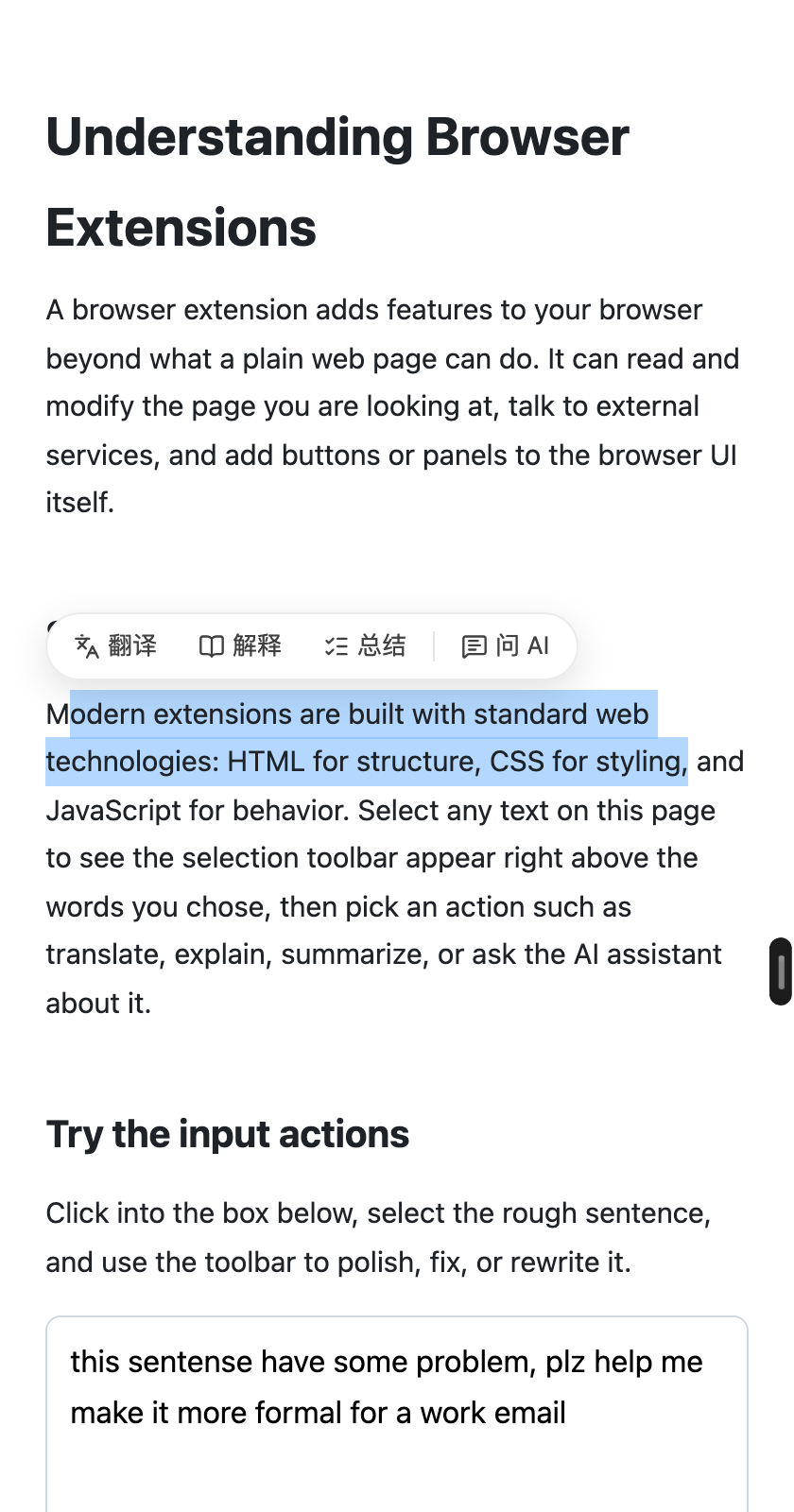
图:网页文字上的划词工具条。
结果面板贴在选中文字下方,页面滚动时跟着走;可以点图钉固定在屏幕上,也可以拖动。底部支持复制、继续追问、重试。
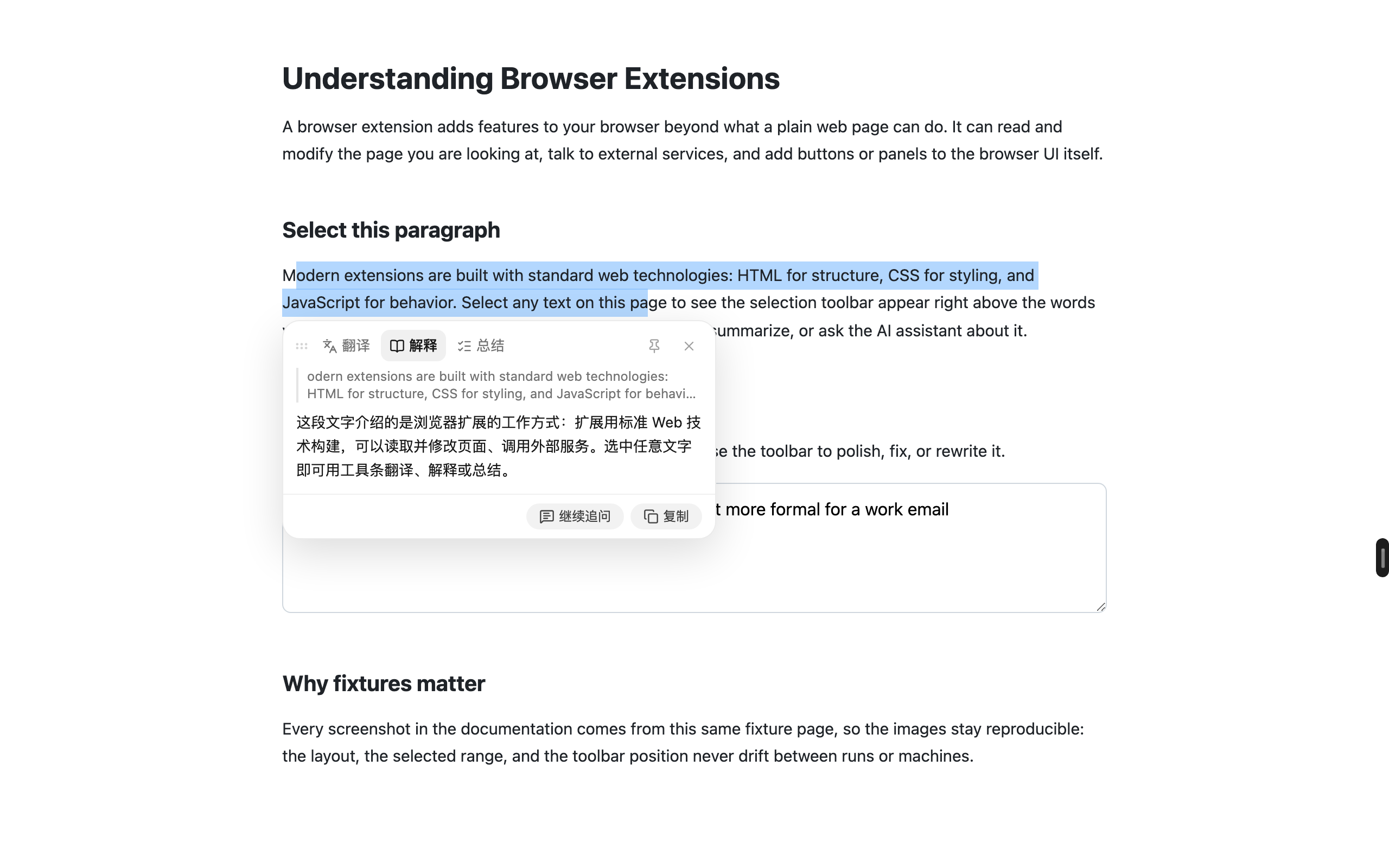
图:划词「解释」的结果面板——顶部切换动作,底部可继续追问或复制。
输入框里
在输入框(评论框、搜索框、网页编辑器)里选中文字,工具条变成写作模式:润色、纠错、正式,以及你添加的适用范围包含「输入框」的自定义动作。AI 处理完点「替换原文」,输入框内容直接替换成结果。
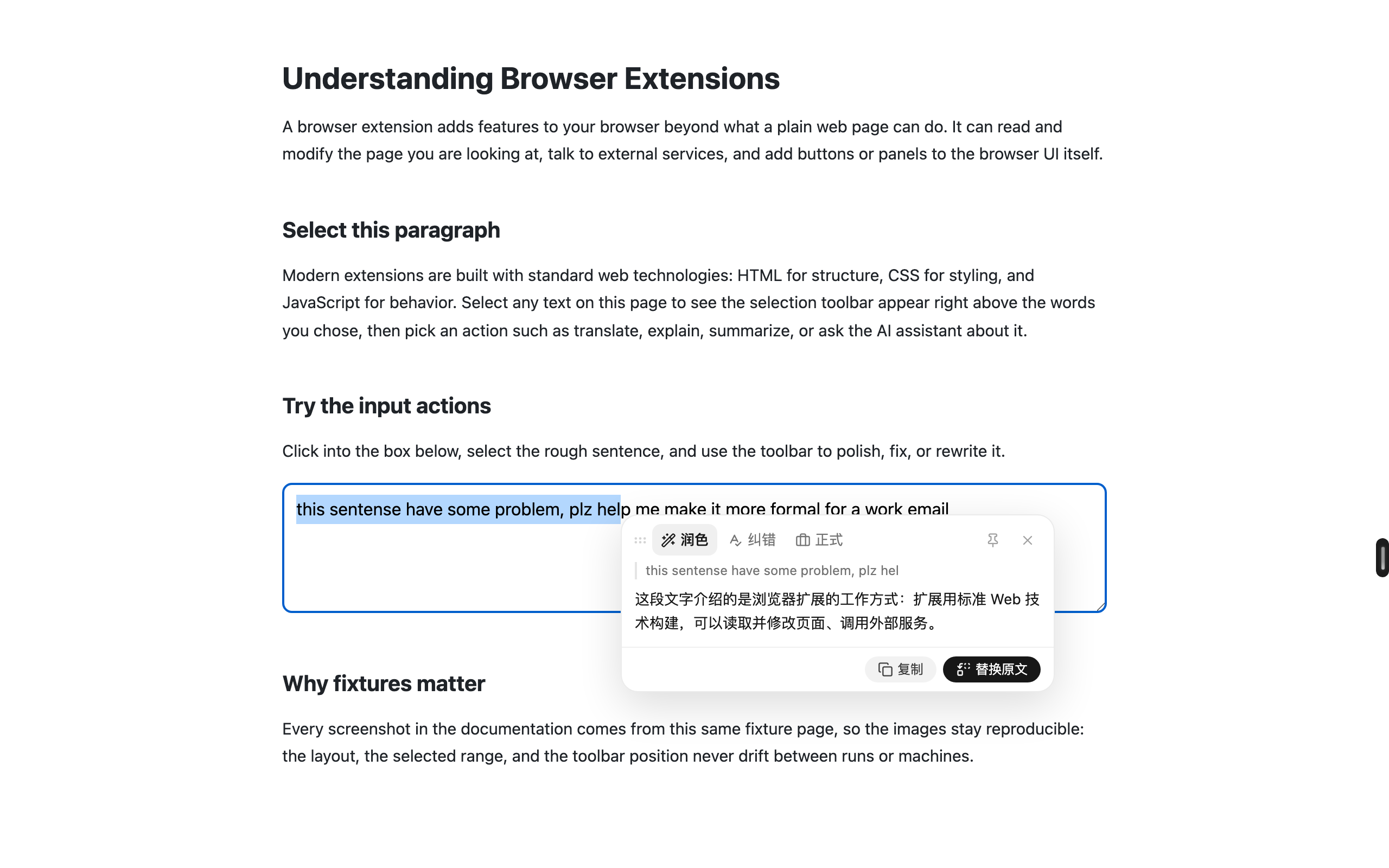
图:输入框里的写作模式——AI 润色后点「替换原文」,输入框内容直接替换成结果。
自定义动作
内置动作不够用时,在设置页「划词 → 工具条动作 → 新增动作」添加:
- 名称:显示在工具条上,如「译成英文」
- 图标:从 12 个常用图标里选
- 适用范围:网页文字 / 输入框 / 两者都适用
- 提示词:告诉 AI 怎么处理选中内容,如「把选中的内容整理成 JSON,只输出 JSON 本身」
不用自己拼上下文——和内置动作一样,请求会自动附带选中内容所在的段落和网页标题。
自带三个示例模板,一键添加:译成英文、解释报错、转 JSON。
管理区还支持:编辑、删除(有确认)、上移 / 下移排序,内置动作也可以逐个隐藏。工具条最多直接显示 4 个动作,其余收进「更多」。
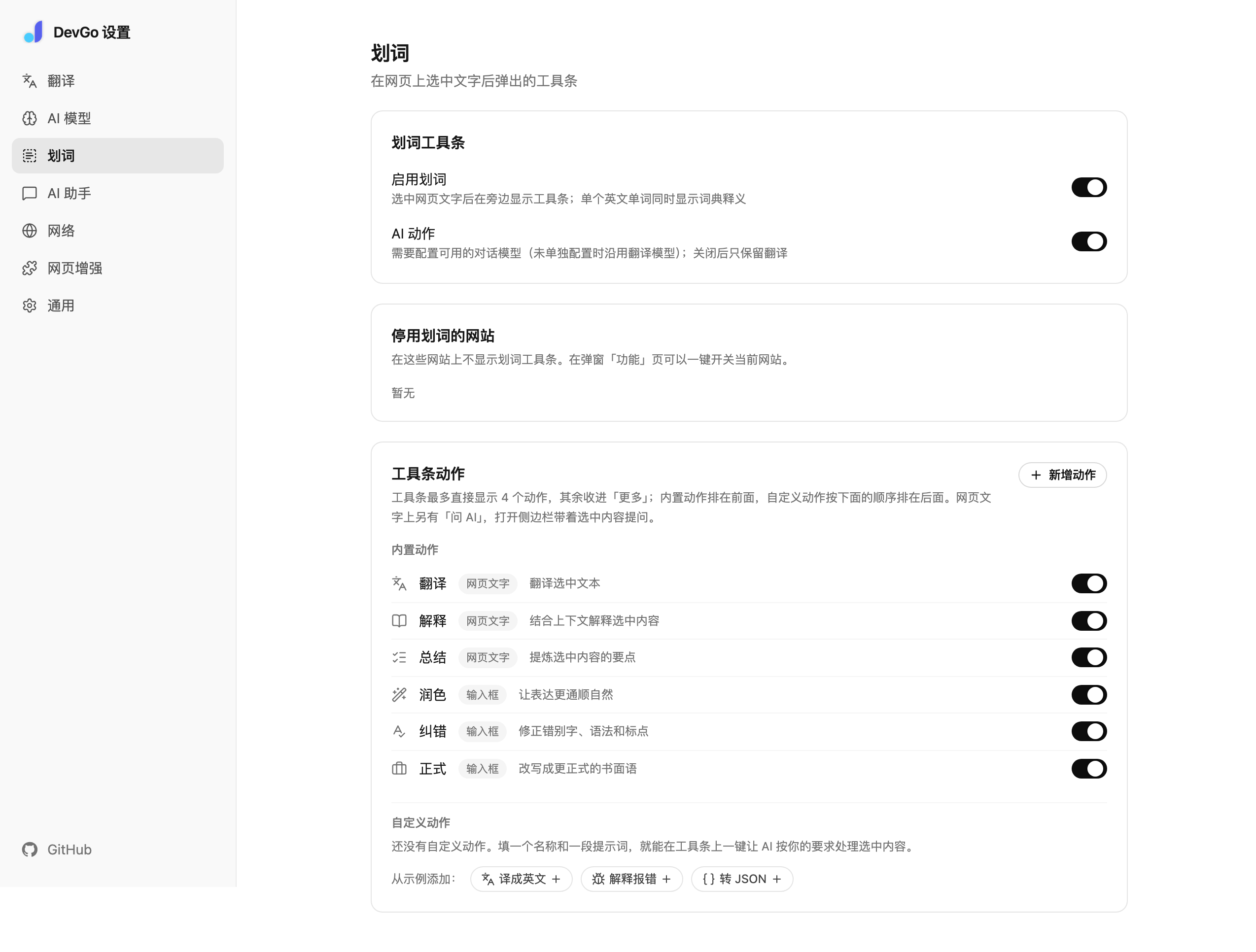
图:设置页「划词 → 工具条动作」——内置动作开关、自定义动作管理与示例模板。
开关与停用
- 全局开关:设置页「划词 → 启用划词」;「AI 动作」也可以单独关掉(只留翻译)
- 按网站停用:弹窗「功能」页 →「划词工具条」开关只管当前网站,关掉后提示「已在 xxx 停用」;停用列表在设置页「停用划词的网站」里管理